


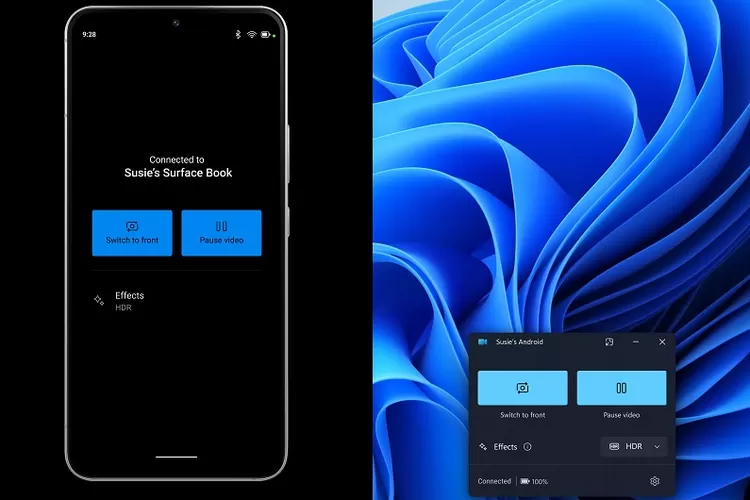
Pertama, pastikan PC atau laptop kamu sudah menjalankan Windows 11 versi 24H2 dan memiliki Bluetooth.
Selain itu, kamu juga harus menggunakan ponsel Android dengan minimal versi 8.0 atau yang lebih baru.
Langkah pertama, hubungkan ponsel ke PC melalui Phone Link atau melalui menu Kelola perangkat seluler yang tersedia di Windows.
Pastikan juga kedua perangkat, baik ponsel maupun PC, terhubung ke jaringan Wi-Fi yang sama.
Selanjutnya, kamu perlu memberikan izin akses kepada PC untuk bisa menggunakan kamera ponsel sebagai webcam.
Setelah ponsel kamu terhubung dan muncul di menu Perangkat saya pada halaman Kelola perangkat seluler, kamu akan melihat opsi Gunakan sebagai kamera yang terhubung.
Aktifkan opsi ini, dan voila! Ponsel kamu sekarang bisa digunakan sebagai webcam di berbagai aplikasi panggilan video seperti Zoom, Google Meet, dan Microsoft Teams.
Fleksibilitas dan Fitur Tambahan
Fitur ini memberikan fleksibilitas lebih bagi pengguna dalam memilih kamera depan atau belakang untuk digunakan sebagai webcam.
Hal ini sangat berguna karena kamera belakang ponsel umumnya memiliki kualitas yang jauh lebih baik.
Selain itu, jika kamu menggenggam ponsel secara vertikal atau horizontal, umpan kamera akan otomatis beralih antara mode potret dan lanskap, sesuai dengan posisi ponsel.
Bagi kamu yang menggunakan PC dengan dukungan Windows Studio Effects, seperti latar belakang blur atau pengaturan pencahayaan otomatis, efek tersebut tetap akan berfungsi meskipun menggunakan kamera ponsel.
Meskipun fitur ini terdengar sangat praktis, seperti halnya banyak fitur baru, tidak semuanya berjalan mulus.







Artikel Terkait
Rahasia Earbuds Terkeren, Amazfit Up, Nyaman Dipakai 24 Jam Nonstop, Kamu Bakal Lupa Pakai Earbuds!
Siap-Siap! Samsung Galaxy Ring Bakal Hadir di Indonesia, Cincin Pintar yang Bikin Penasaran
iPad Mini 2024 Pakai Chipset A17 Pro, Skor Benchmarknya Bikin Kaget, Harganya, Siap-Siap Terkejut
OPPO Find X8 Pro dan Find X8: Siap Menggebrak Pasar Smartphone Indonesia!
Pantau Kesehatan Jantung Tanpa Ribet! Fitur ECG di Garmin Fēnix 8 Bikin Kamu Waspada Sebelum Terlambat!